
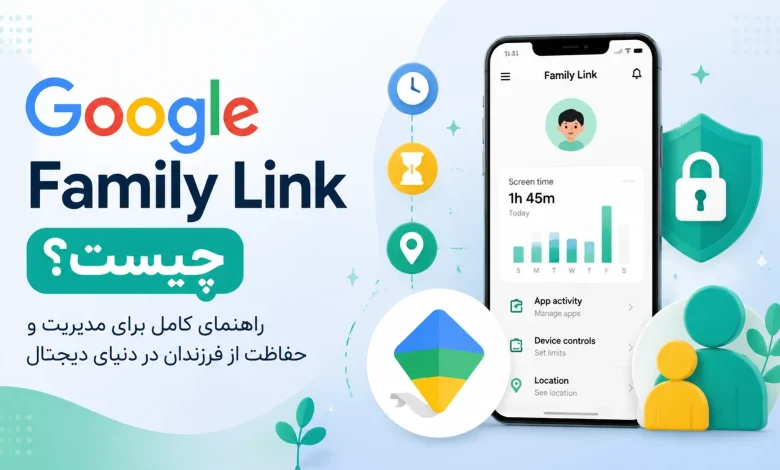
اگر دنبال دانلود Family Link گوگل برای مدیریت استفاده کودک از گوشی هستید، این صفحه راهنمای کامل نصب، اتصال حساب والد و کودک، تنظیم محدودیتها و نکات مهم استفاده از این برنامه را توضیح میدهد.
دانلود Family Link گوگل
Google Family Link یک ابزار رایگان از گوگل برای کمک به والدین است تا بتوانند روی نحوه استفاده کودک از دستگاههای اندرویدی نظارت داشته باشند.
Family Link چیست؟
Family Link یا Google Family Link برنامهای از گوگل است که برای مدیریت تجربه دیجیتال کودکان طراحی شده است. والدین میتوانند با استفاده از این برنامه بعضی تنظیمات گوشی کودک را مدیریت کنند، برنامههای نصب شده را بررسی کنند و برای زمان استفاده از دستگاه محدودیت تعیین کنند.
این برنامه جایگزین گفتوگو با کودک درباره استفاده درست از فناوری نیست، اما میتواند به خانوادهها کمک کند تا یک محیط دیجیتال امنتر و متناسب با سن کودک ایجاد کنند.
یک نکته برای والدین
کنترل والدین زمانی نتیجه بهتری دارد که کنار آن درباره امنیت اینترنت، حریم خصوصی و رفتار مسئولانه آنلاین هم با کودک صحبت شود. آموزش فناوری برای کودکان فقط محدود به ابزارها نیست و شامل یادگیری استفاده درست از دنیای دیجیتال هم میشود.
آیا Family Link از ایران قابل استفاده است؟
بسیاری از خانوادهها در ایران میتوانند برنامه Family Link را نصب و استفاده کنند، اما تجربه استفاده ممکن است برای همه کاربران یکسان نباشد.
برای استفاده از Family Link معمولاً به حساب گوگل، اتصال اینترنت و نصب برنامه روی دستگاه والد و کودک نیاز است. بعضی کاربران ممکن است در زمان دانلود از Google Play، ورود به حساب یا فعالسازی بعضی قابلیتها با محدودیتهای مربوط به منطقه یا تنظیمات حساب گوگل روبهرو شوند.
اگر برنامه در ایران برای شما بهدرستی کار نکرد، ابتدا تنظیمات حساب گوگل، نسخه اندروید، اتصال اینترنت و دسترسی Google Play را بررسی کنید.
چرا یادگیری امنیت دیجیتال برای کودکان مهم است؟
کودکان امروز خیلی زود با موبایل، اینترنت و ابزارهای دیجیتال آشنا میشوند. به همین دلیل یاد گرفتن روش درست استفاده از فناوری بخشی از مهارتهای لازم برای رشد آنهاست.
در کنار ابزارهایی مثل Family Link، آموزش مفاهیمی مثل حریم خصوصی، تشخیص محتوای نامناسب و استفاده خلاقانه از فناوری اهمیت دارد. برای آشنایی بیشتر با مسیر یادگیری فناوری، میتوانید صفحه هوش مصنوعی برای کودکان را هم ببینید.
آموزش نصب Family Link روی گوشی والد و کودک
برای استفاده از Family Link باید برنامه روی دستگاه والد و دستگاه کودک نصب شود. روند کلی شامل ساخت یا اتصال حساب گوگل کودک، اتصال آن به حساب والد و تنظیم قوانین استفاده از دستگاه است.
مرحله اول: نصب Family Link روی گوشی والد
ابتدا برنامه Google Family Link را روی گوشی والد نصب کنید. بعد از ورود با حساب گوگل، گزینه مربوط به مدیریت حساب کودک را انتخاب کنید و مراحل نمایش داده شده را ادامه دهید.
- ورود با حساب گوگل والد
- انتخاب گزینه مدیریت حساب کودک
- بررسی تنظیمات اولیه
- آماده شدن برای اتصال دستگاه کودک
مرحله دوم: نصب Family Link روی گوشی کودک
در مرحله بعد باید برنامه مربوط به کودک روی دستگاه او نصب و حساب گوگل کودک به حساب والد متصل شود. در این مرحله ممکن است نیاز باشد اطلاعات حساب کودک یا اجازههای لازم برای مدیریت دستگاه تایید شود.
قبل از شروع نصب این موارد را آماده کنید
- حساب گوگل والد
- حساب گوگل کودک
- اتصال اینترنت مناسب
- دسترسی به هر دو دستگاه هنگام راهاندازی
امکانات Google Family Link برای والدین
Family Link چند ابزار در اختیار والدین قرار میدهد تا بتوانند تجربه استفاده کودک از گوشی را بهتر مدیریت کنند. این امکانات بیشتر برای ایجاد نظم و همراهی والدین با کودک طراحی شدهاند.
| امکان | کاربرد |
|---|---|
| مدیریت زمان استفاده | امکان تنظیم محدودیت برای زمان استفاده از دستگاه |
| مدیریت برنامهها | بررسی برنامههای نصب شده و مدیریت بعضی درخواستهای دانلود |
| گزارش فعالیت | مشاهده اطلاعات کلی درباره نحوه استفاده از دستگاه |
| تنظیم محدودیت محتوا | کمک به مدیریت دسترسی کودک به بعضی محتواها و سرویسها |
مشکلات رایج Family Link و راه حل آنها
Family Link وصل نمیشود
اگر اتصال بین دستگاه والد و کودک انجام نمیشود، ابتدا اینترنت هر دو دستگاه، ورود به حساب گوگل و نسخه برنامه را بررسی کنید. گاهی خروج از حساب و ورود دوباره میتواند مشکل اتصال را حل کند.
Family Link کد نمیآورد
در صورت دریافت نکردن کد یا تاییدیه، بررسی کنید که حساب گوگل درست وارد شده باشد و پیامها یا اعلانهای مربوط به حساب گوگل مسدود نشده باشند.
چگونه Family Link را حذف کنیم؟
حذف Family Link به شرایط حساب کودک و تنظیمات حساب گوگل بستگی دارد. بهتر است قبل از حذف، بررسی کنید که آیا مدیریت حساب کودک هنوز فعال است یا خیر، چون بعضی تغییرات نیاز به تایید والد دارد.
نکته تربیتی برای والدین
ابزارهای کنترل والدین زمانی موثرتر هستند که همراه با آموزش استفاده درست از فناوری باشند. کودک باید یاد بگیرد چرا بعضی محدودیتها وجود دارد و چگونه در فضای آنلاین تصمیمهای امنتری بگیرد.
Family Link و نقش آن در آموزش استفاده درست از فناوری
کودکان امروز خیلی زود با ابزارهای دیجیتال آشنا میشوند. موبایل، اینترنت و برنامههای مختلف بخشی از تجربه روزمره آنها شده است. به همین دلیل فقط محدود کردن زمان استفاده از دستگاه کافی نیست و کودک باید یاد بگیرد چطور از فناوری به شکل امن و خلاقانه استفاده کند.
Family Link میتواند یک ابزار کمکی برای والدین باشد، اما بخش مهمتر، ساختن عادتهای درست دیجیتال در کودک است. وقتی کودک درباره امنیت حسابها، حریم خصوصی، تشخیص محتوای نامناسب و رفتار مسئولانه آنلاین یاد میگیرد، بهتر میتواند از فناوری استفاده کند.
فناوری فقط برای مصرف کردن نیست
کودک میتواند از فناوری برای ساختن، یادگیری و خلاقیت استفاده کند. مسیرهایی مثل برنامه نویسی و هوش مصنوعی برای کودکان کمک میکنند کودک از یک مصرف کننده محتوا به یک سازنده دیجیتال تبدیل شود.
تفاوت کنترل والدین با آموزش سواد دیجیتال کودک
| کنترل والدین | سواد دیجیتال |
|---|---|
| مدیریت زمان استفاده از دستگاه | یادگیری تصمیمگیری درست در فضای آنلاین |
| بررسی برنامهها و دسترسیها | شناخت خطرها و فرصتهای فناوری |
| کمک به ایجاد نظم | ساختن مهارت برای استفاده مستقل در آینده |
سوالات متداول درباره Google Family Link
آیا Family Link رایگان است؟
بله، برنامه Google Family Link توسط گوگل به صورت رایگان ارائه شده است. برای استفاده از آن باید حساب گوگل و دستگاههای سازگار داشته باشید.
آیا Family Link در ایران کار میکند؟
بسیاری از کاربران ایرانی امکان نصب و استفاده از Family Link را دارند، اما بعضی قابلیتها ممکن است به تنظیمات حساب گوگل، منطقه حساب یا شرایط سرویسهای گوگل وابسته باشند. اگر با مشکل روبهرو شدید، ابتدا تنظیمات حساب و دسترسیهای برنامه را بررسی کنید.
آیا کودک میتواند Family Link را حذف کند؟
بعضی تغییرات در حساب کودک نیاز به تایید والد دارند. نحوه مدیریت حساب به سن کودک، تنظیمات حساب گوگل و قوانین Family Link بستگی دارد.
آیا Family Link برای آیفون هم قابل استفاده است؟
Family Link برای مدیریت حساب کودک طراحی شده است و بخشی از قابلیتهای آن به سیستم عامل و دستگاه مورد استفاده وابسته است. قبل از نصب بهتر است سازگاری دستگاهها را بررسی کنید.
آیا Family Link جای آموزش والدین را میگیرد؟
خیر. این ابزار میتواند به مدیریت بهتر کمک کند، اما گفتوگو با کودک درباره استفاده درست از اینترنت و فناوری همچنان بخش مهمی از تربیت دیجیتال است.
جمعبندی
دانلود Family Link گوگل میتواند برای خانوادههایی که میخواهند استفاده کودک از موبایل را بهتر مدیریت کنند، یک گزینه کاربردی باشد. این برنامه امکان تنظیم بعضی محدودیتها، بررسی فعالیتها و همراهی بیشتر والدین با تجربه دیجیتال کودک را فراهم میکند.
با این حال، هدف اصلی نباید فقط محدود کردن کودک باشد. فناوری زمانی ارزشمندتر میشود که کودک یاد بگیرد از آن برای یادگیری، ساختن و رشد مهارتهای خودش استفاده کند. اگر به دنبال مسیرهای آموزشی برای آشنایی کودکان با دنیای فناوری هستید، آموزش برنامه نویسی و هوش مصنوعی برای کودکان میتواند قدم بعدی برای توسعه مهارتهای دیجیتال فرزندتان باشد.

سلام من تمام مراحل را انجام دادم چند وقتی به خوبی پیش رفت اما بعدا نمیتوانستم ببینم چه برنامه هایی را استفاده میکند الان اصلا نرم افزار باز نمیکند