

پاسخ سریع: برای بیشتر رایانههای دارای Windows 10 یا Windows 11، نسخه ۶۴ بیتی پایتون انتخاب مناسبی است. فایل را فقط از وبسایت رسمی Python دریافت کنید و از دانلود نسخههای دستکاریشده از سایتهای ناشناس بپرهیزید.
آنچه در این مقاله میخوانید
لینک دانلود آخرین نسخه پایتون
وبسایت رسمی پایتون معمولاً سیستمعامل شما را تشخیص میدهد و نسخه مناسب را پیشنهاد میکند. برای دریافت نسخه پایدار، یکی از گزینههای زیر را انتخاب کنید.
| سیستم | نسخه پیشنهادی | نکته مهم |
|---|---|---|
| Windows 10 و 11 | Windows Installer 64-bit | انتخاب مناسب برای بیشتر لپتاپها و رایانهها |
| ویندوز مبتنی بر ARM | Windows Installer ARM64 | فقط برای دستگاههایی با پردازنده ARM |
| macOS | macOS Installer | نسخه Universal برای مکهای Intel و Apple Silicon |
| Linux | نسخه مخزن توزیع لینوکس | در بسیاری از توزیعها Python از قبل نصب است |
نکته: فایلهای Embeddable Package و Source Release برای شروع برنامهنویسی مناسب نیستند. کاربران مبتدی بهتر است گزینه Windows Installer یا macOS Installer را دانلود کنند.
آیا پایتون مخصوص کودکان نسخه جداگانهای دارد؟
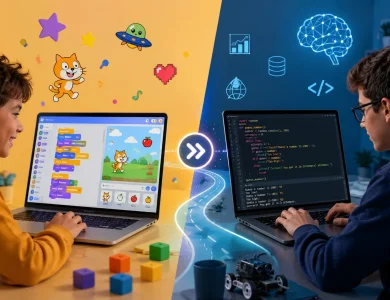
خیر. چیزی به نام نسخه رسمی «پایتون کودکان» وجود ندارد. کودکان، نوجوانان و برنامهنویسان حرفهای همگی از همان زبان و نرمافزار اصلی Python استفاده میکنند.
آنچه مسیر آموزش کودکان را متفاوت میکند، شیوه تدریس، سطح تمرینها و محیطی است که کودک در آن کدنویسی میکند. برای مثال، یک نوجوان میتواند پس از نصب Python از محیط ساده IDLE استفاده کند و پروژههایی مانند بازی حدس عدد، ماشین حساب، داستان تعاملی یا آزمون چندگزینهای بسازد.
پایتون برای چه سنی مناسب است؟
برای بسیاری از کودکان کمسن، شروع با برنامهنویسی تصویری مانند اسکرچ سادهتر است. نوجوانانی که تایپ، تمرکز و درک مناسبی از دستورهای متنی دارند، میتوانند وارد پایتون شوند. برای انتخاب دقیقتر میتوانید مقاله مقایسه اسکرچ و پایتون برای کودکان را بخوانید.
آموزش نصب پایتون در ویندوز
پس از دانلود فایل نصب، مراحل زیر را بهترتیب انجام دهید. بهتر است والدین هنگام نصب نرمافزار روی رایانه کودک حضور داشته باشند.
مرحله اول: اجرای فایل نصب
روی فایل دانلودشده با پسوند .exe دوبار کلیک کنید. اگر پیام امنیتی ویندوز نمایش داده شد، نام ناشر را بررسی کرده و سپس گزینه اجرا را انتخاب کنید.
مرحله دوم: فعال کردن PATH
اگر از نصبکننده مستقل استفاده میکنید، در صفحه اول نصب گزینهای مانند Add Python to PATH یا Add python.exe to PATH را فعال کنید. این گزینه کمک میکند دستور Python از طریق Terminal یا Command Prompt اجرا شود.
مرحله سوم: شروع نصب
برای نصب معمولی گزینه Install Now را بزنید. تغییر مسیر نصب یا تنظیمات پیشرفته برای شروع ضروری نیست.
مرحله چهارم: تکمیل نصب
پس از مشاهده پیام موفقیتآمیز بودن نصب، پنجره را ببندید. در بعضی نسخهها گزینهای برای غیرفعال کردن محدودیت طول مسیر نمایش داده میشود که میتوانید آن را انتخاب کنید.

در نسخه های جدید ویندوز، سایت رسمی پایتون ممکن است Python Install Manager را پیشنهاد دهد. این ابزار رسمی، نصب و مدیریت نسخه های پایتون را ساده تر می کند. اگر این گزینه را می بینید، می توانید آن را نصب کنید و سپس در Terminal دستور python را اجرا کنید. در برخی شرایط، نصب کننده مستقل رسمی نیز در دسترس است؛ مهم این است که فایل را فقط از سایت Python.org دریافت کنید.
چگونه مطمئن شویم پایتون نصب شده است؟
پس از نصب، منوی Start را باز کنید و عبارت Command Prompt یا Terminal را جستوجو کنید. سپس یکی از دستورهای زیر را وارد کنید:
python --versionاگر این دستور اجرا نشد، دستور زیر را امتحان کنید:
py --versionدر صورت نصب صحیح، شماره نسخه Python نمایش داده میشود. برای مثال ممکن است خروجی مشابه Python 3.14.6 باشد.
اجرای اولین کد پایتون
همراه با نصب رسمی Python، محیط سادهای به نام IDLE نیز نصب میشود. برای اجرای اولین برنامه:
- منوی Start را باز کنید.
- عبارت IDLE را جستوجو کنید.
- برنامه IDLE را اجرا کنید.
- دستور زیر را بنویسید و کلید Enter را بزنید.
print("Hello, Python!")اگر عبارت Hello, Python! نمایش داده شد، نصب بهدرستی انجام شده و میتوانید کدنویسی را شروع کنید حالا که محیط اجرای کد آماده است، برای یادگیری متغیرها، شرط ها، حلقه ها و توابع، مقاله مبانی برنامه نویسی پایتون برای نوجوانان را بخوانید.
آموزش نصب پایتون در مک
برای نصب Python در macOS از صفحه رسمی دانلود مک استفاده کنید. فایل نصب معمولاً با پسوند .pkg دریافت میشود.
- فایل
.pkgرا اجرا کنید. - گزینه Continue را در مراحل نصب بزنید.
- شرایط مجوز را تأیید کنید.
- گزینه Install را انتخاب کنید.
- پس از پایان نصب، پوشه Python را در بخش Applications بررسی کنید.
برای بررسی نصب در Terminal دستور زیر را وارد کنید:
python3 --versionدر نصب رسمی macOS، محیط IDLE نیز در اختیار شما قرار میگیرد و میتوانید بدون نصب ویرایشگر جداگانه، اولین برنامه را اجرا کنید.
برای شروع پایتون کودکان چه برنامههایی لازم است؟
برای شروع اولیه، نصب خود Python و استفاده از IDLE کافی است. لازم نیست از همان روز اول چند نرمافزار و افزونه مختلف روی رایانه کودک نصب شود.
Python
زبان و مفسر اصلی که اجرای کدها را ممکن میکند.
IDLE
محیط ساده و همراه Python که برای شروع مناسب است.
ویرایشگر حرفهای
ابزارهایی مانند VS Code را میتوان در مراحل بعدی اضافه کرد.
پس از آشنایی با محیط، کودک بهتر است بهجای حفظ کردن دستورها، یک پروژه کوچک بسازد. مقاله پروژههای ساده پایتون برای مبتدیان و کودکان میتواند برای انتخاب اولین تمرین مفید باشد.
مشکلات رایج پس از نصب پایتون
دستور python شناخته نمیشود
ابتدا دستور py --version را امتحان کنید. اگر آن هم اجرا نشد، احتمال دارد مسیر Python به PATH اضافه نشده باشد یا نصب کامل نشده باشد.
نسخه دیگری از پایتون اجرا میشود
ممکن است چند نسخه Python روی سیستم نصب شده باشد. در ویندوز میتوانید با دستور py list نسخههای نصبشده را مشاهده کنید.
IDLE پیدا نمیشود
در منوی Start نام کامل نسخه مانند IDLE Python 3.14 را جستوجو کنید. اگر وجود نداشت، نصب Python را دوباره اجرا کرده و اجزای پیشفرض را نصب کنید.
فایل اشتباهی دانلود شده است
برای نصب معمولی نباید فایل Source، Embeddable یا فایل فشرده را انتخاب کنید. از Windows Installer یا macOS Installer استفاده کنید.
سؤالات متداول دانلود پایتون
دانلود پایتون رایگان است؟
بله. Python یک زبان برنامهنویسی رایگان و متنباز است و میتوان نسخه رسمی آن را بدون پرداخت هزینه از Python.org دانلود کرد.
نسخه ۳۲ بیتی نصب کنیم یا ۶۴ بیتی؟
برای بیشتر رایانههای جدید دارای Windows 10 یا Windows 11، نسخه ۶۴ بیتی مناسب است. نسخه ۳۲ بیتی فقط برای سیستمعاملها و پردازندههای قدیمی ۳۲ بیتی استفاده میشود.
آیا Python 2 را دانلود کنیم؟
خیر. برای شروع آموزش و ساخت پروژههای جدید باید از Python 3 استفاده کنید. Python 2 یک شاخه قدیمی و پایانیافته است.
آیا برای کودکان باید نسخه سادهتری دانلود شود؟
خیر. نسخه Python برای کودکان و بزرگسالان یکسان است. برای شروع سادهتر میتوان از IDLE، تمرینهای کوتاه و پروژههای متناسب با سن استفاده کرد.
بعد از نصب پایتون از کجا یادگیری را شروع کنیم؟
پس از نصب، ابتدا یک برنامه کوتاه با ورودی و خروجی اجرا کنید. سپس مقاله مبانی برنامه نویسی پایتون برای نوجوانان را بخوانید و هر مفهوم را در یک تمرین کوچک به کار ببرید. برای درک بهتر کاربردهای این زبان نیز مقاله پایتون چیست و چه کاربردی دارد؟ مفید است.
اگر برای نصب و دانلود مشکل دارید زیر همین مقاله برای ما کامنت بزارید تا راهنمایی تون کنیم



2 دیدگاه ها