مورد تأیید ۱ بازبین
این افراد یا تیمها مقاله را خواندهاند و درباره بخشهایی که بررسی کردهاند نظر ثبت کردهاند.

انتخاب سریع: برای کودکان ۸ سال به بالا و بیشتر لپ تاپ ها، نسخه فعلی Scratch 3 بهترین انتخاب است. برای کودکان ۵ تا ۷ سال اسکرچ جونیور با بلوک های تصویری ساده تر مناسب تر است و Scratch 2 فقط برای بعضی سیستم های قدیمی در نظر گرفته می شود و پشتیبانی فعالی ندارد.
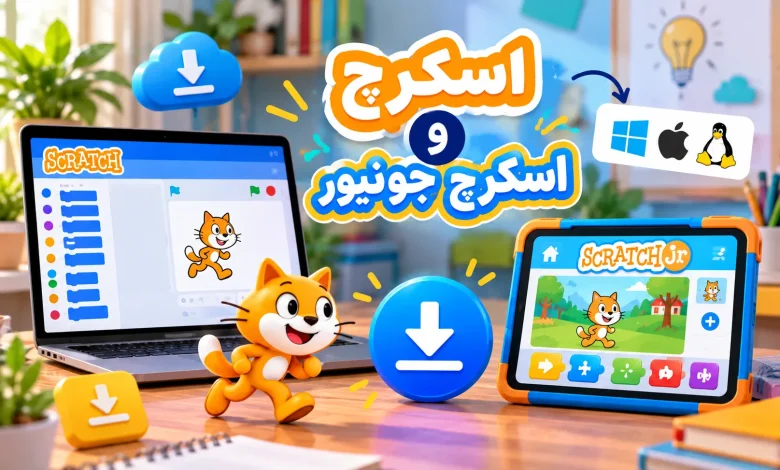
برای دانلود اسکرچ، نسخه مناسب دستگاه را انتخاب کنید. Scratch 3 نسخه اصلی و فعلی اسکرچ است و برای Windows 10 و نسخه های جدیدتر، macOS، Chromebook و تبلت های اندرویدی در دسترس است. اگر نمی خواهید برنامه را نصب کنید، می توانید مستقیما از نسخه آنلاین اسکرچ در مرورگر استفاده کنید. اسکرچ یک محیط برنامه نویسی بصری و رایگان است که کودک در آن با کنار هم قرار دادن بلوک ها، بازی، داستان تعاملی و انیمیشن می سازد. برای آشنایی بیشتر با محیط و کاربردهای آن، راهنمای اسکرچ چیست و چه کاربردی دارد را بخوانید.
نکته درباره مسیر آموزشی یاسان: سن های معرفی شده در سایت رسمی اسکرچ، پیشنهاد عمومی سازندگان این ابزارهاست. در آکادمی یاسان، کودکان ۸ تا ۹ سال معمولاً با اسکرچ جونیور شروع می کنند تا مفاهیم پایه را در محیطی ساده تر و تصویری یاد بگیرند. کودکان ۱۰ تا ۱۱ سال وارد اسکرچ می شوند؛ چون محتوای دوره یاسان حرفه ای تر است و به توانایی بیشتری در خواندن، تحلیل مسئله و ساخت پروژه های چندمرحله ای نیاز دارد.
اگر هدف شما فقط نصب نرم افزار نیست و می خواهید فرزندتان منطق برنامه نویسی، حل مسئله و ساخت پروژه را مرحله به مرحله یاد بگیرد، صفحه آموزش برنامه نویسی کودکان مسیرهای آموزشی یاسان را توضیح می دهد.
کدام نسخه اسکرچ برای دستگاه و سن کودک مناسب است؟
| نسخه | سن پیشنهادی | دستگاه و سیستم عامل | حالت اجرا | پیشنهاد یاسان |
|---|---|---|---|---|
| Scratch 3 | ۸ سال به بالا | Windows 10+، macOS 10.13+، ChromeOS و تبلت Android 6+ | آنلاین و آفلاین | انتخاب اصلی برای شروع اسکرچ |
| ScratchJr | ۵ تا ۷ سال | iOS/iPadOS، Android و بعضی Chromebookها | اپلیکیشن آفلاین | برای کودکانی که هنوز خواندن را کامل یاد نگرفته اند |
| Scratch 2 | فقط در صورت نیاز فنی | Windows و macOS قدیمی با محدودیت سازگاری | فقط آفلاین | راه حل موقت برای سیستم های قدیمی؛ نه انتخاب اول |
دانلود اسکرچ 3؛ برنامه اصلی Scratch برای کامپیوتر و اندروید
اگر دنبال «برنامه اسکرچ اصلی»، «دانلود Scratch» یا «دانلود اسکرچ 3» هستید، Scratch 3 همان نسخه ای است که باید انتخاب کنید. این نسخه برای ساخت پروژه های جدید استفاده می شود، فایل های .sb3 را باز و ذخیره می کند و با ویرایشگر آنلاین اسکرچ هماهنگ است. لینک های دانلود هر سیستم عامل در ادامه قرار گرفته اند.
دانلود اسکرچ 3 برای کامپیوتر و ویندوز
برای دانلود اسکرچ برای کامپیوتر، در Windows 10 و نسخه های جدیدتر از نسخه رسمی Scratch 3 استفاده کنید. اگر Windows 7 یا 8 دارید، بخش مربوط به سیستم های قدیمی را قبل از دانلود بخوانید.
نسخه پشتیبان یاسان
دانلود اسکرچ برای مک
نسخه رسمی macOS برای macOS 10.13 و نسخه های جدیدتر ارائه شده است.
دانلود اسکرچ برای اندروید و گوشی
نسخه رسمی Scratch برای Android از Google Play ارائه می شود و برای تبلت طراحی شده است. اگر عبارت «دانلود مستقیم اسکرچ برای اندروید» را جستجو کرده اید، امن ترین انتخاب همین نسخه رسمی است؛ در این صفحه فایل APK ناشناس یا دستکاری شده ارائه نمی شود.
استفاده آنلاین بدون نصب
برای ساخت، ذخیره و اشتراک گذاری پروژه ها در جامعه جهانی اسکرچ، نسخه آنلاین را در مرورگر باز کنید.
شفافیت درباره لینک پشتیبان ویندوز: فایل موجود در سرور یاسان برای دسترسی آسان تر در زمان اختلال یا محدودیت اینترنت نگهداری شده است. برای دریافت تازه ترین انتشار، لینک رسمی Microsoft Store در اولویت قرار دارد. بهتر است مدیر سایت در هر به روزرسانی، شماره نسخه، تاریخ فایل و هش SHA-256 نسخه پشتیبان را نیز کنار دکمه درج کند.
آموزش نصب اسکرچ در ویندوز
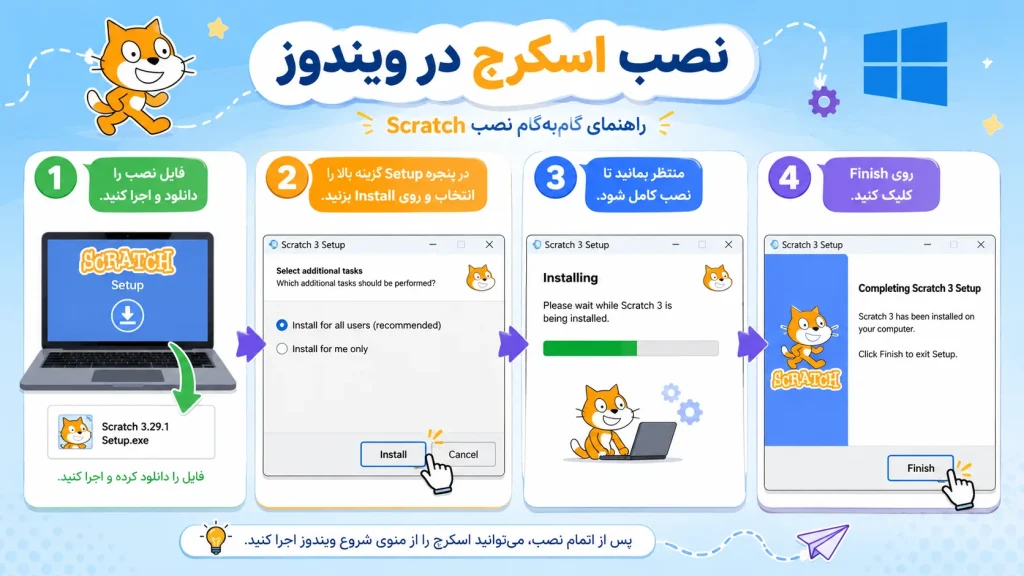
اگر از Microsoft Store استفاده می کنید، نصب تقریباً خودکار است. برای فایل نصبی مستقیم نیز مراحل زیر را انجام دهید:
ابتدا دکمه رسمی ویندوز یا نسخه پشتیبان یاسان را انتخاب کنید و اجازه دهید دانلود کامل شود.
روی فایل دانلودشده دوبار کلیک کنید. اگر ویندوز اجازه خواست، فقط زمانی ادامه دهید که دامنه و نام فایل را بررسی کرده باشید.
در پنجره Setup روی Install کلیک کنید و تا پایان نصب، پنجره را نبندید.
پس از پایان نصب، برنامه را از منوی Start اجرا کنید و یک پروژه آزمایشی بسازید.
از منوی File گزینه Save to your computer را بزنید تا فایل پروژه با پسوند .sb3 ذخیره شود.
ویدیوی آموزش نصب اسکرچ در ویندوز
در ویدیوی زیر می توانید مراحل دانلود، نصب و اجرای اولیه برنامه را تصویری دنبال کنید.
آموزش نصب اسکرچ در مک و اندروید
نصب در macOS
فایل Scratch.dmg را دانلود کنید، آن را باز کنید و آیکون Scratch را به پوشه Applications بکشید. اگر macOS اجرای برنامه را محدود کرد، از بخش Privacy & Security اجازه اجرای فایل دانلودشده از منبع رسمی را صادر کنید.
نصب در تبلت اندرویدی
لینک Google Play را باز کنید، دکمه Install را بزنید و پس از نصب، اجازه دسترسی های غیرضروری را فعال نکنید. اپ رسمی اسکرچ برای تبلت بهینه شده است.
دانلود اسکرچ جونیور برای اندروید و iPad
ScratchJr برای کودکان کم سن تر طراحی شده است. اگر دنبال «دانلود اسکرچ جونیور برای کامپیوتر» هستید، توجه کنید که نسخه رسمی مستقل ScratchJr برای Windows و macOS ارائه نشده است. نسخه رسمی برای iOS و Android در دسترس است و بعضی Chromebookهای سازگار با اپ های Android نیز می توانند آن را اجرا کنند. بلوک های ScratchJr تصویری هستند و کودک می تواند شخصیت ها را حرکت دهد و داستان بسازد.
ScratchJr برای اندروید
نسخه رسمی Google Play برای تبلت های اندرویدی در دسترس است. فروشگاه های ایرانی نیز نسخه این اپ را ارائه می کنند.
ScratchJr برای iPhone و iPad
نسخه iOS از App Store قابل نصب است. برای تجربه بهتر و فضای کاری بزرگ تر، استفاده روی iPad پیشنهاد می شود.
برای آشنایی با محیط، امکانات و پروژه های مناسب این گروه سنی، راهنمای اسکرچ جونیور چیست را بخوانید.
دانلود Scratch 2 برای سیستم های قدیمی
Scratch 2 یک نسخه قدیمی و متوقف شده است. این نسخه برای پروژه های جدید پیشنهاد نمی شود، به Adobe AIR وابسته است و ممکن است روی سیستم عامل های جدید نصب یا اجرا نشود. فقط زمانی سراغ آن بروید که دستگاه قدیمی شما Scratch 3 را اجرا نمی کند و امکان ارتقای سیستم عامل نیز ندارید.
Scratch 2 برای ویندوز
فایل قدیمی رسمی برای Windows؛ سازگاری آن با دستگاه شما تضمین شده نیست.
Scratch 2 برای مک
فایل قدیمی رسمی برای macOS؛ در نسخه های جدید macOS احتمال اجرا نشدن وجود دارد.
پیشنهاد عملی: اگر دستگاه به Windows 10 یا macOS 10.13 ارتقا پیدا می کند، به جای Scratch 2 از Scratch 3 استفاده کنید. این انتخاب با پروژه های جدید، افزونه ها و نسخه آنلاین سازگاری بیشتری دارد.
تفاوت اسکرچ آنلاین و آفلاین چیست؟
| ویژگی | نسخه آنلاین | نسخه آفلاین |
|---|---|---|
| نیاز به نصب | ندارد | دارد |
| نیاز به اینترنت | برای اجرا و ذخیره آنلاین لازم است | برای ساخت و ذخیره محلی لازم نیست |
| اشتراک گذاری در جامعه اسکرچ | مستقیم | پس از ورود و بارگذاری پروژه |
| مناسب زمان قطعی اینترنت | خیر | بله |
| ذخیره فایل روی دستگاه | امکان دانلود فایل .sb3 وجود دارد |
به صورت مستقیم روی دستگاه ذخیره می شود |
مشکلات رایج نصب اسکرچ و راه حل ها
برنامه بعد از نصب باز نمی شود
سیستم عامل را به روز کنید، دستگاه را یک بار خاموش و روشن کنید و برنامه را از منبع رسمی دوباره نصب کنید. در ویندوز، نسخه Microsoft Store معمولاً انتخاب مطمئن تری است.
صفحه سفید یا محیط ناقص نمایش داده می شود
درایور گرافیک و سیستم عامل را به روز کنید. اگر مشکل در نسخه آنلاین است، مرورگر دیگری را امتحان کنید و افزونه های مسدودکننده اسکریپت را موقتاً بررسی کنید.
فایل پروژه باز نمی شود
مطمئن شوید پسوند فایل .sb3 است. یک نسخه کپی از فایل نگه دارید و آن را در ویرایشگر آنلاین اسکرچ نیز آزمایش کنید.
اسکرچ روی Windows 7 یا 8 نصب نمی شود
Scratch 3 به Windows 10 یا بالاتر نیاز دارد. ارتقای ویندوز راه حل پیشنهادی است؛ Scratch 2 فقط به عنوان گزینه قدیمی و با محدودیت استفاده شود.
برای بررسی خطاهای بیشتر و تخصصی تر، مقاله مشکلات رایج نصب اسکرچ را ببینید.
بعد از نصب اسکرچ، کودک از کجا شروع کند؟
نصب نرم افزار فقط قدم اول است. کودک زمانی مهارت واقعی پیدا می کند که پروژه بسازد، اشتباه کند، نتیجه را آزمایش کند و راه حلش را اصلاح کند. یک پروژه ساده مثل حرکت دادن شخصیت، ساخت گفت وگو یا طراحی بازی امتیازی، شروع بهتری از حفظ کردن نام بلوک هاست.
اگر فرزندتان برای شروع به برنامه منظم، پروژه های متناسب با سن و همراهی مربی نیاز دارد، در صفحه کلاس برنامه نویسی کودکان می توانید با مسیرهای آموزشی، شیوه برگزاری کلاس ها و نقطه شروع پیشنهادی یاسان آشنا شوید.
- برای ۵ تا ۷ سال: داستان کوتاه، حرکت شخصیت و ترتیب دستورها در ScratchJr
- برای ۸ سال به بالا: انیمیشن، بازی ساده، شرط، حلقه و امتیاز در Scratch
- پس از تسلط بر منطق تصویری: ورود تدریجی به آموزش پایتون برای کودکان و نوجوانان
در مسیر آموزشی یاسان، برنامه نویسی ابزار پرورش حل مسئله، خلاقیت و توانایی ساختن است. فراگیران با پروژه شروع می کنند و مفاهیم را در جریان ساخت پروژه یاد می گیرند.
سؤالات متداول دانلود و نصب اسکرچ
آیا دانلود اسکرچ و اسکرچ جونیور رایگان است؟
بله. اسکرچ، نسخه آفلاین آن و ScratchJr رایگان اند. برای امنیت بیشتر، برنامه را از سایت رسمی، Microsoft Store، Google Play یا App Store دریافت کنید.
آیا ScratchJr روی لپ تاپ نصب می شود؟
نسخه رسمی ScratchJr برای iOS، Android و Amazon عرضه شده است. بعضی Chromebookهای سازگار با اپ های Android نیز آن را اجرا می کنند؛ اما برای Windows و macOS نسخه رسمی مستقل معرفی نشده است.
آیا اسکرچ روی گوشی اندرویدی نصب می شود؟
اپ رسمی Scratch برای تبلت های Android طراحی شده است. ممکن است روی بعضی گوشی ها نصب شود یا در فروشگاه نمایش داده شود، اما تجربه پیشنهادی روی تبلت است.
آیا Scratch 3 روی Windows 7 نصب می شود؟
خیر. نیازمندی رسمی نسخه فعلی Windows 10 یا بالاتر است. ارتقای سیستم عامل پیشنهاد می شود؛ Scratch 2 فقط یک گزینه قدیمی با محدودیت سازگاری است.
تفاوت Scratch 3 و Scratch 2 چیست؟
Scratch 3 نسخه فعلی با پشتیبانی فعال تر، افزونه های جدیدتر و سازگاری با ویرایشگر آنلاین است. Scratch 2 قدیمی، متوقف شده و وابسته به فناوری های قدیمی تر است.
برای استفاده از اسکرچ حتما باید حساب کاربری بسازیم؟
خیر. در نسخه آفلاین می توان بدون حساب کاربری پروژه ساخت و روی دستگاه ذخیره کرد. حساب کاربری برای ذخیره آنلاین، اشتراک گذاری و تعامل با جامعه اسکرچ کاربرد دارد.
دانلود مستقیم اسکرچ برای اندروید از کجاست؟
نسخه رسمی Android از Google Play در دسترس است. برای امنیت بیشتر، این صفحه فایل APK از منابع ناشناس ارائه نمی کند. اگر برنامه روی گوشی شما در Google Play نمایش داده نمی شود، به این دلیل است که اپ رسمی اسکرچ برای تبلت های Android طراحی شده است.
برای کامپیوتر کدام نسخه اسکرچ را دانلود کنیم؟
برای کامپیوترهای دارای Windows 10 و نسخه های جدیدتر، Scratch 3 انتخاب اصلی است. در macOS نیز نسخه فعلی Scratch را نصب کنید. Scratch 2 فقط برای بعضی سیستم های قدیمی مطرح است و برای شروع پروژه جدید پیشنهاد نمی شود.

عرض سلام و خسته نباشید
برای نصب برنامه اسکرچ ، خطای ffmpeg.dll میده. لطفا بفرمایید چگونه باید حل بشه.
ممنون
سلام، ممنون 🌱 این خطا نسبتاً رایجه، نگرانکننده نیست و معمولاً با یکی دو تا کار ساده حل میشه
خطای ffmpeg.dll موقع نصب یا اجرای اسکرچ مربوط به پخش و پردازش صدا و تصویره. وقتی این خطا میاد، یعنی ویندوز نتونسته این فایل رو درست پیدا یا اجرا کنه یا فایل ناقصه، یا ویندوز باهاش سازگار نیست. لطفا این ۳ مورد رو بگو تا دقیقتر راهنماییت کنم:
ویندوز چند است؟ (7 / 8 / 10 / 11)
32 بیتی است یا 64 بیتی؟
خطا موقع نصب میاد یا موقع اجرای برنامه؟
رمزش کو برای هر برنامهای باید یه رمز باشه
سلامم وقت بخیر رمز نداره برای دانلود رایگان میتونید دانلود کنید
برای من رمز نخواست
خودش نصب شد من از روی اون ویدیوعه دیدم و نصب کردم
سلام این برنامه روی گوشی Poco M3
قابل نصب هست
سلام وقت بخیر امیدوارم حالتون خوب باشه 🌸 برنامه اسکرچ جونیور روی گوشی اندروید قابل نصب هست لینک دانلود تو همین مقاله قرار گرفته
اسکرچ
خیلی مقاله خوبی بود 👌👌
ممنونم از شما خوشحالیم که براتون مفید بوده
ممنونم واقعا تو شرایط قطعی اینترنت تنها جایی که تونستم به راحتی اسکرچ رو دانلود کنم همین جا بود با تشکر
سلام وقت بخیر امیدوارم حالتون خوب باشه 🌸 بله لینک های بروز برای دانلود در سرور های خود یاسان قرار گرفته و به راحتی میتونید دانلود کنید
من روی تبلت پسرم میتونم اسکرچ رو نصب کنم؟ از کدوم نسخه استفاده کنم؟
سلامم منم برای پسرم که فقط تبلت داره نسخه اسکرچ جونیور نصب کردم راحت
سپاس
به به بسیار عالی. اطلاعات بیشتری در مورد اسکرچ گرفتم
من با راهنماییتون مشکل نصب رو حل کردم . لطفا از این نکات بیشتر قرار بدید