ساخت یک بازی جالب در اسکرچ فقط کار برنامه نویس های حرفه ای نیست. فراگیران ۹ و ۱۰ ساله آکادمی یاسان در همان ماه اول یاد می گیرند یک بازی ساده اما کامل، با امتیاز، زندگی و حرکت واقعی طراحی کنند. در این مقاله همان مسیری را طی می کنیم که در کلاس های یاسان تدریس می شود؛ از انتخاب ایده تا ساخت یک بازی که بتوان آن را به دیگران نشان داد.
این آموزش برای والدینی نوشته شده که می خواهند مسیر آموزش اسکرچ برای کودکان را با یک پروژه واقعی و قابل اجرا شروع کنند.
اسکرچ برای ساخت بازی چقدر مناسب است؟
اسکرچ را دانشگاه MIT با یک هدف مشخص طراحی کرده است: کودکان بدون درگیر شدن با دشواری های کدنویسی متنی، پروژه های واقعی بسازند. بیش از ۱۵۰ میلیون پروژه در سایت Scratch.mit.edu منتشر شده و بخش زیادی از آنها بازی هستند.
دلیل اصلی که اسکرچ برای بازی سازی خوب کار می کند:
- اسکرچ با روش کدنویسی مبتنی بر بلوک کار می کند؛ یعنی کودک به جای تایپ دستورهای پیچیده، بلوک های رنگی را کنار هم قرار می دهد و نتیجه هر تغییر را همان لحظه روی صحنه بازی می بیند.
- پیش نمایش فوری دارد؛ کودک نتیجه هر تغییر را بلافاصله می بیند. این سرعت بازخورد در یادگیری اهمیت زیادی دارد.
- کتابخانه ای از اسپرایت، پس زمینه و صداهای آماده دارد و لازم نیست همه چیز از ابتدا طراحی شود.
اگر فرزند شما هنوز با اسکرچ آشنا نیست، ابتدا مقاله اسکرچ چیست را بخوانید. اگر با محیط اسکرچ آشناست، ادامه این آموزش مستقیما وارد فرایند ساخت بازی می شود.
قبل از هر چیز چه بازی می خواهی بسازی؟
این سوال را جدی بگیر. بدون ایده مشخص، ممکن است وسط پروژه با مشکل روبه رو شوی. برای شروع، این سه مدل بازی گزینه های ساده تری هستند:
| نوع بازی | توضیح | مناسب برای |
|---|---|---|
| جمع آوری (Collection) | شخصیت حرکت می کند، اشیا را جمع می کند و از موانع فرار می کند. | اولین پروژه |
| جاخالی دادن (Dodge) | شخصیت از موانعی که به سمت او حرکت می کنند فرار می کند. | سطح مبتدی |
| هدف گیری (Aim) | بازیکن از یک نقطه ثابت به هدف های متحرک شلیک می کند. | سطح متوسط |
در این آموزش یک بازی جمع آوری می سازیم؛ چون مفاهیم اصلی حرکت، برخورد، امتیاز، زندگی و پایان بازی را در یک پروژه پوشش می دهد.
آموزش ساخت بازی با اسکرچ در ۶ مرحله
مرحله اول: محیط اسکرچ را بشناس
برای ساخت بازی با کامپیوتر می توانید از نسخه آنلاین استفاده کنید یا از صفحه دانلود اسکرچ نسخه دسکتاپ را بگیرید تا کودک بدون اینترنت هم بتواند پروژه های خود را ادامه دهد.
وارد سایت https://scratch.mit.edu/ شوید و روی گزینه «ایجاد» یا Start Creating
کلیک کنید. در صورت استفاده از نسخه آفلاین، برنامه اسکرچ را روی کامپیوتر باز کنید.
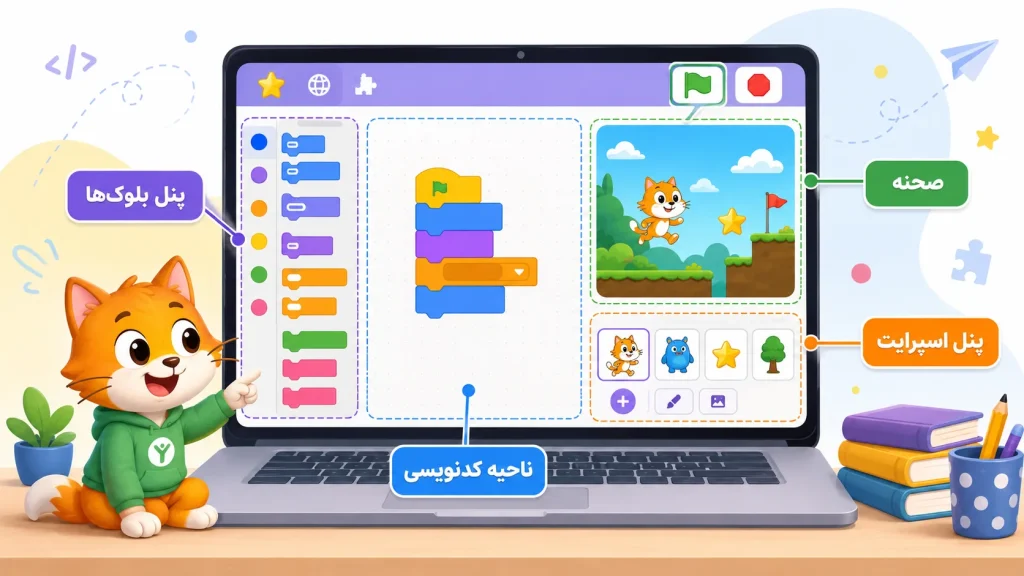
محیط اسکرچ از چهار بخش اصلی تشکیل شده است:
| بخش | کارکرد |
|---|---|
| صحنه (Stage) | بخشی که بازی در آن نمایش داده و اجرا می شود. |
| پنل بلوک ها | بلوک های آماده برنامه نویسی در این بخش قرار دارند. |
| ناحیه کدنویسی | بلوک ها در این قسمت به یکدیگر متصل می شوند. |
| پنل اسپرایت | شخصیت ها و اشیای بازی در این بخش مدیریت می شوند. |
پرچم سبز برای شروع بازی و دکمه قرمز برای توقف اجرای پروژه است.
مرحله دوم: پس زمینه و شخصیت را اضافه کن
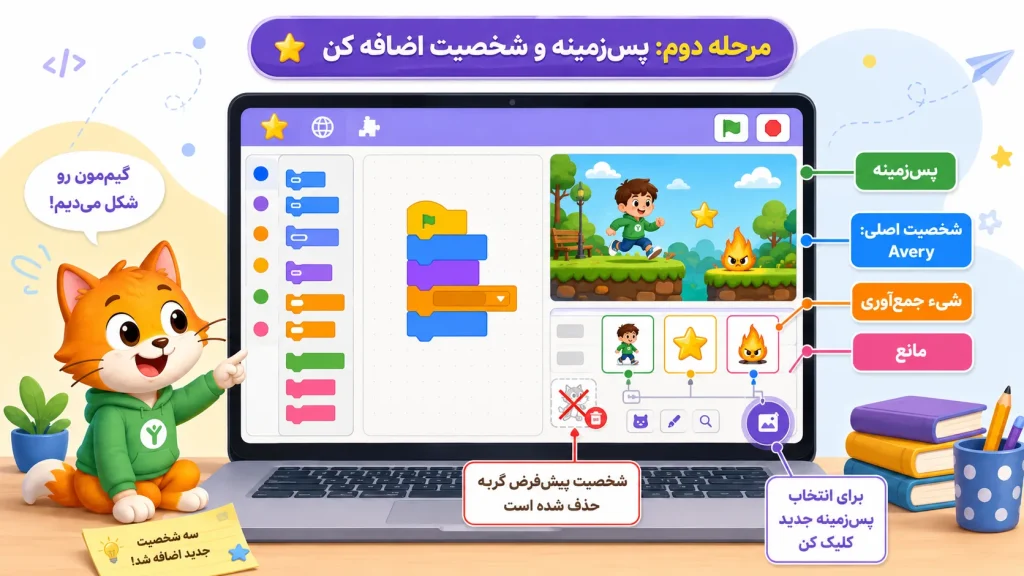
روی آیکون «Choose a Backdrop» در پایین سمت راست صفحه کلیک کنید و یک پس زمینه متناسب با فضای بازی انتخاب کنید.
روی گربه پیش فرض راست کلیک کنید و آن را حذف کنید. سپس سه اسپرایت به پروژه اضافه کنید:
- شخصیت اصلی یا بازیکن؛ برای مثال Avery
- شیء قابل جمع آوری؛ مانند ستاره، سیب یا سکه
- مانع؛ مانند آتش یا صاعقه
مرحله سوم: حرکت بازیکن را کدنویسی کن
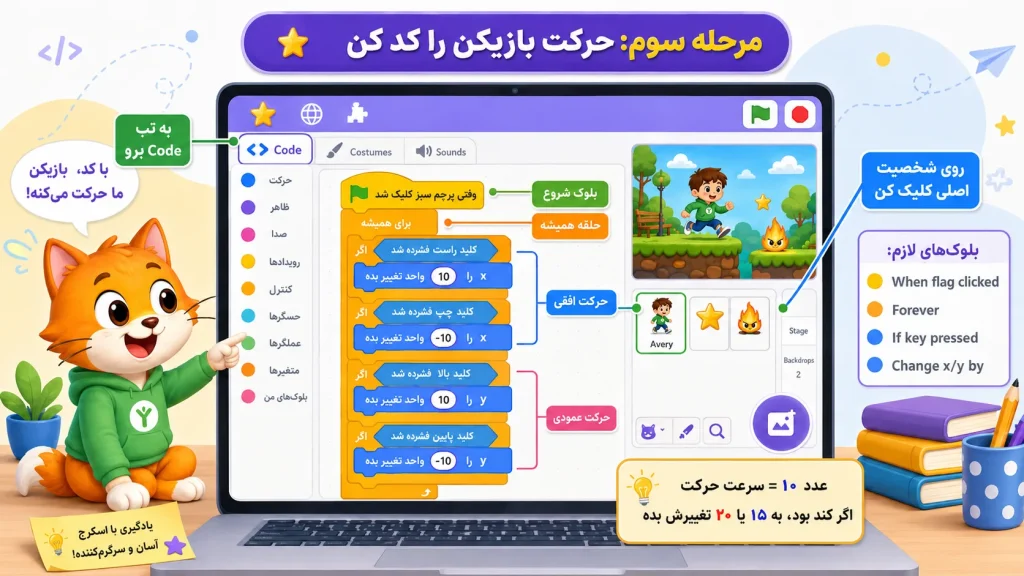
روی اسپرایت شخصیت اصلی کلیک کنید و وارد تب Code شوید. سپس بلوک های حرکت را به ترتیب کنار یکدیگر قرار دهید.
وقتی پرچم سبز کلیک شد:
برای همیشه:
اگر کلید راست فشرده شد ← x را ۱۰ واحد تغییر بده
اگر کلید چپ فشرده شد ← x را ۱۰- واحد تغییر بده
اگر کلید بالا فشرده شد ← y را ۱۰ واحد تغییر بده
اگر کلید پایین فشرده شد ← y را ۱۰- واحد تغییر بده
بلوک های مورد نیاز شامل «When flag clicked» از بخش Events، بلوک «Forever» از Control، شرط «If key pressed» و بلوک های «Change x by» و «Change y by» از Motion هستند.
عدد ۱۰ سرعت حرکت بازیکن را مشخص می کند. اگر حرکت شخصیت کند بود، این عدد را به ۱۵ یا ۲۰ تغییر دهید.
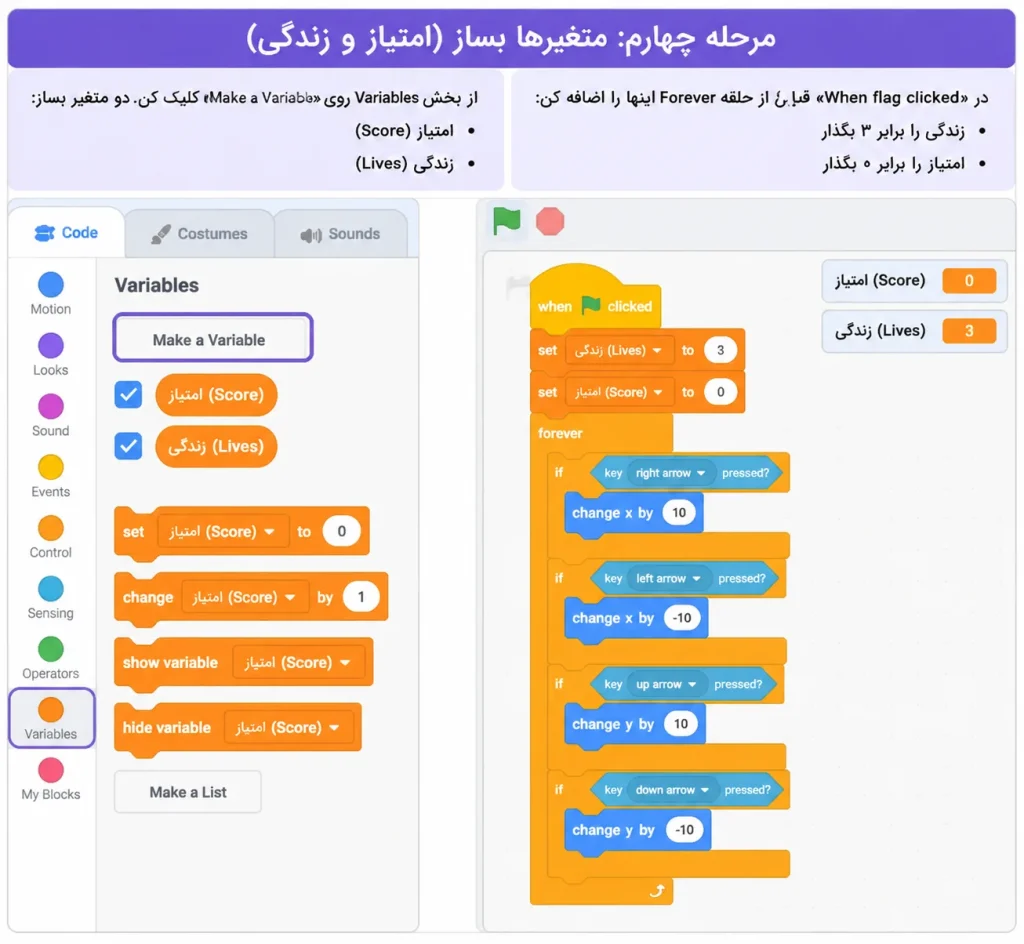
مرحله چهارم: متغیرهای امتیاز و زندگی را بساز
از بخش Variables روی گزینه «Make a Variable» کلیک کنید و دو متغیر بسازید:
- امتیاز (Score)
- زندگی (Lives)
در بخش «When flag clicked» و قبل از حلقه Forever، مقدار اولیه متغیرها را مشخص کنید:
زندگی را برابر ۳ قرار بده.
امتیاز را برابر ۰ قرار بده.
مرحله پنجم: برخورد و منطق بازی را کدنویسی کن
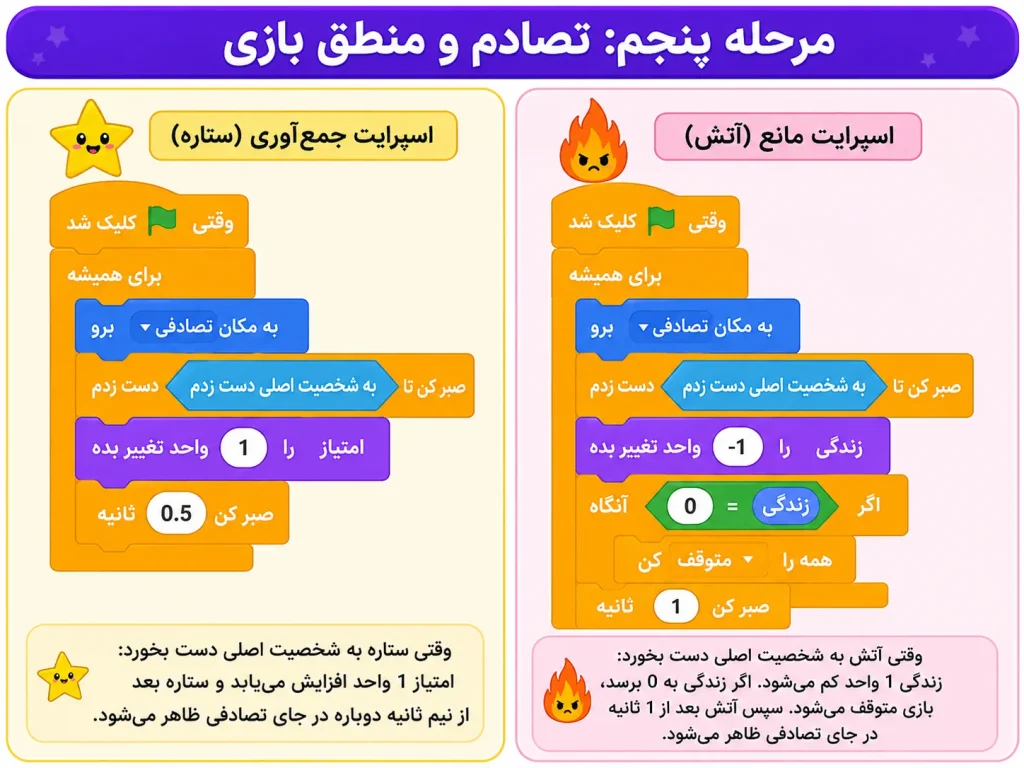
کدنویسی اسپرایت قابل جمع آوری
وقتی پرچم سبز کلیک شد:
برای همیشه:
به یک مکان تصادفی برو.
صبر کن تا به شخصیت اصلی برخورد کنی.
امتیاز را یک واحد افزایش بده.
۰.۵ ثانیه صبر کن.
کدنویسی اسپرایت مانع
وقتی پرچم سبز کلیک شد:
برای همیشه:
به یک مکان تصادفی برو.
صبر کن تا به شخصیت اصلی برخورد کنی.
زندگی را یک واحد کاهش بده.
اگر زندگی برابر صفر شد، همه بخش های بازی را متوقف کن.
یک ثانیه صبر کن.
لازم نیست کودک همه شخصیت ها و آیتم های بازی را از ابتدا طراحی کند. می توانید از صفحه دانلود اسپرایت برای اسکرچ کاراکتر، ستاره، آتش، سکه و پس زمینه های آماده دریافت کنید و زمان بیشتری را به ساخت منطق بازی اختصاص دهید.
مرحله ششم: صدا و پایان بازی را اضافه کن
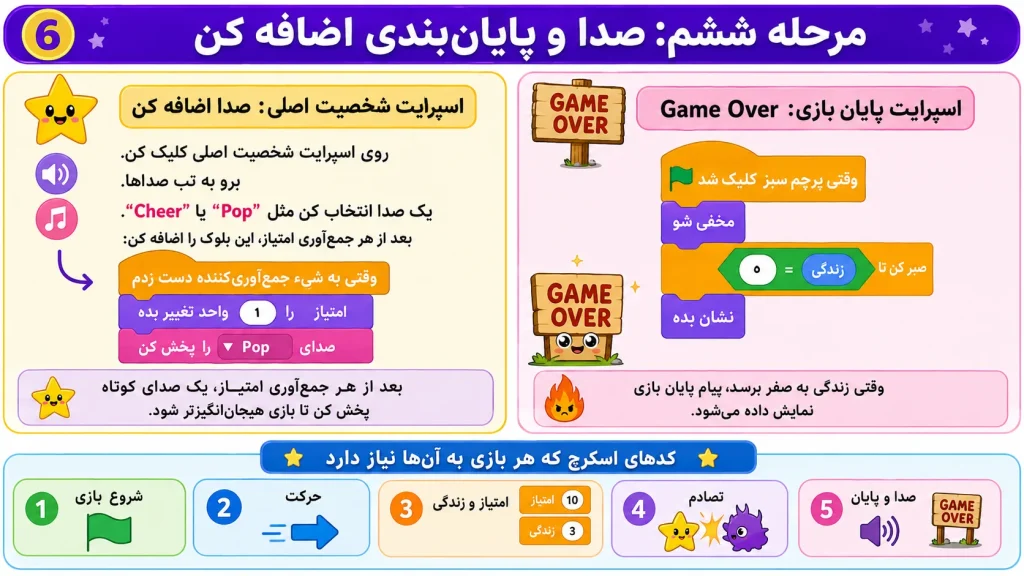
روی اسپرایت شخصیت اصلی کلیک کنید و تب Sounds را باز کنید. صدایی مانند Pop یا Cheer انتخاب کنید. سپس بعد از دریافت هر امتیاز، یک بلوک «Play sound» به کد اضافه کنید.
یک اسپرایت جدید با متن «Game Over» بسازید و آن را در ابتدای بازی مخفی کنید:
وقتی پرچم سبز کلیک شد:
مخفی شو.
صبر کن تا زندگی برابر صفر شود.
نمایش داده شو.
کدهای اسکرچ که هر بازی به آنها نیاز دارد
| بلوک | کارکرد در بازی |
|---|---|
| Forever | حلقه اصلی بازی را ایجاد می کند. |
| If / Else | برای منطق شرطی، برخورد، رفتن به مرحله بعد و پایان بازی استفاده می شود. |
| Touching | برخورد میان اسپرایت ها را تشخیص می دهد. |
| Broadcast | برای ارتباط میان اسپرایت ها و بخش های مختلف بازی استفاده می شود. |
| Variable | اطلاعاتی مانند امتیاز، زندگی، مرحله و زمان را نگه می دارد. |
| Random | برای انتخاب مکان یا مقدار تصادفی استفاده می شود. |
| Clone | چند نمونه از یک اسپرایت ایجاد می کند. |
بلوک Clone بسیار کاربردی است. به جای ساخت ۱۰ اسپرایت دشمن، یک اسپرایت می سازید و با Clone چند نمونه از آن ایجاد می کنید.
ایده هایی برای ساخت بازی در اسکرچ
ایده های مناسب برای شروع
- بازی ماشین: حرکت در جاده و اجتناب از موانع
- بازی ماهی: جمع آوری غذا و فرار از کوسه
- بازی سبد: گرفتن اشیایی که از بالای صفحه سقوط می کنند
ایده های سطح متوسط
- بازی پلتفرمر: پریدن میان سکوها و عبور از موانع
- بازی تیراندازی: شلیک به دشمنان متحرک
- بازی پازل: انتقال اشیا به مکان درست
ساخت بازی با اسکرچ در گوشی یا کامپیوتر؟
| دستگاه | مناسب برای | محدودیت |
|---|---|---|
| کامپیوتر یا لپ تاپ | ساخت، ویرایش و کدنویسی بازی | برای ساخت بازی گزینه مناسب تری است. |
| گوشی | مشاهده و اجرای پروژه های دیگران | جابجایی و اتصال بلوک ها روی صفحه کوچک دشوارتر است. |
برای ساخت بازی با اسکرچ، استفاده از کامپیوتر یا لپ تاپ پیشنهاد می شود. نسخه دسکتاپ اسکرچ نیز به کودک اجازه می دهد بدون اتصال دائم به اینترنت پروژه خود را ادامه دهد.
بعد از اسکرچ چه یاد بگیریم؟
اسکرچ شروع مناسبی برای مسیر برنامه نویسی کودک است؛ چون کودک پیش از ورود به کدنویسی متنی یاد می گیرد یک مسئله را به مراحل کوچک تقسیم کند، برای آن راه حل بسازد و نتیجه کار خود را آزمایش کند.
فراگیرانی که در یاسان اسکرچ یاد گرفته اند، معمولا هنگام ورود به پایتون درک بهتری از متغیر، شرط، حلقه و منطق برنامه دارند. به همین دلیل یادگیری کدنویسی متنی برای آنها قابل فهم تر می شود.
اگر نمی دانید فرزندتان اکنون در کدام مرحله از مسیر یادگیری قرار دارد یا چه زمانی برای ورود به پایتون آماده می شود، می توانید از مشاوره آکادمی یاسان استفاده کنید.
سوالات متداول درباره ساخت بازی با اسکرچ
بازی ساخته شده در اسکرچ را چطور منتشر کنیم؟
آیا می توان بازی اسکرچ را روی کامپیوتر ذخیره کرد؟
آیا اسکرچ برای ساخت بازی سه بعدی مناسب است؟
پروژه های بازی اسکرچ را از کجا ببینیم؟
ساخت بازی فکری با اسکرچ چگونه است؟
آموزش ساخت بازی با اسکرچ به صورت ساختارمند کجا ارائه می شود؟
مشاوره رایگان
برای اطلاعات بیشتر با مشاورین متخصص ما در ارتباط باشید.
"*" قسمتهای مورد نیاز را نشان می دهد
